Hướng dẫn mua chứng chỉ Apple trên certnew.com từ A đến Z
04/10/2026
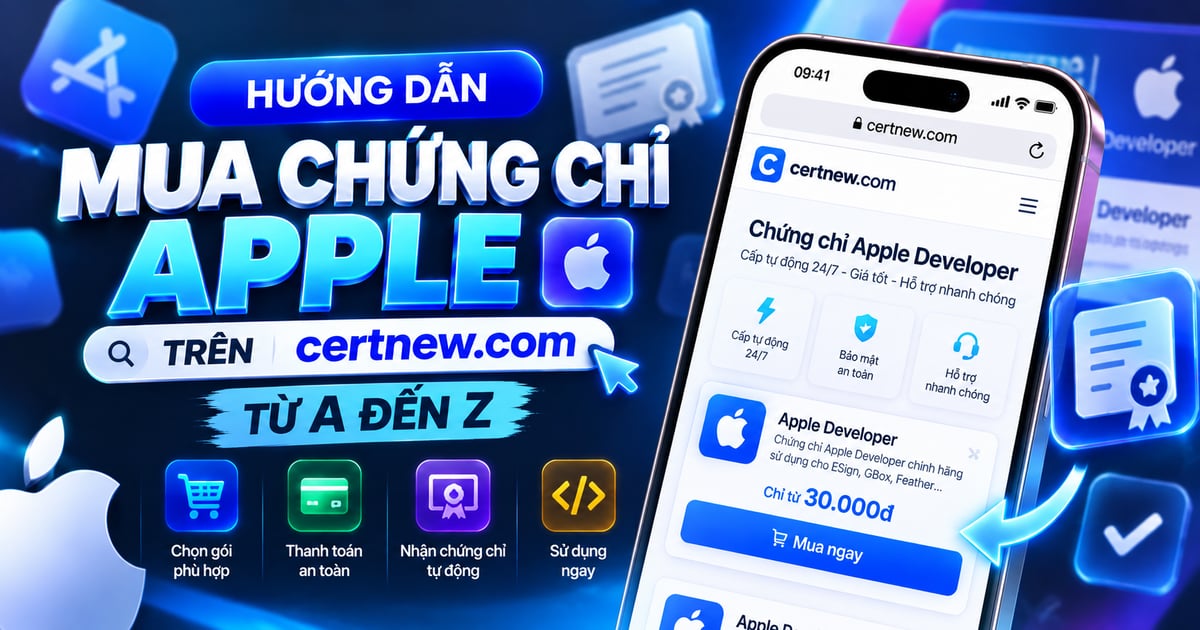
Chỉ cần một chiếc iPhone hoặc iPad và tài khoản Google, bạn có thể tự mua chứng chỉ Apple trên certnew.com trong vài phút. Chứng chỉ được cấp tự động 24/7, đăng ký đúng UDID thiết bị của bạn. Bài viết này hướng dẫn chi tiết từng bước, từ lúc đăng nhập đến khi ký và cài được ứng dụng.
Chuẩn bị
- iPhone hoặc iPad cần cài chứng chỉ.
- Trình duyệt Safari trên thiết bị đó (dùng để lấy UDID tự động).
- Một tài khoản Google để đăng nhập.
- Tài khoản ngân hàng để nạp tiền bằng chuyển khoản.
Bước 1: Đăng nhập bằng Google
Vào trang đăng nhập, bấm Đăng nhập với Google và chọn tài khoản. Lần đầu đăng nhập, tài khoản certnew.com được tạo tự động, không cần đăng ký hay đặt mật khẩu.
Bước 2: Thêm thiết bị (lấy UDID)
Chứng chỉ được cấp riêng cho từng thiết bị theo UDID, một mã định danh duy nhất của iPhone/iPad. Vào mục Thiết bị để thêm thiết bị.
Cách 1: Lấy UDID tự động (khuyên dùng)
- Mở trang Thiết bị bằng Safari trên chính thiết bị cần cài chứng chỉ.
- Bấm Lấy UDID, chọn Cho phép để tải hồ sơ cấu hình.
- Vào Cài đặt → Đã tải về hồ sơ → Cài đặt.
- Máy tự quay lại trang web và thiết bị được thêm vào tài khoản.
Cách 2: Nhập UDID thủ công
Nếu đã có sẵn UDID, bấm Nhập UDID thủ công và dán mã vào.
Hãy kiểm tra kỹ UDID trước khi mua. Chứng chỉ chỉ dùng được trên đúng thiết bị có UDID đó và không thể chuyển sang máy khác.
Bước 3: Nạp tiền vào ví
Vào mục Nạp tiền. Bạn có thể:
- Quét mã VietQR bằng ứng dụng ngân hàng: số tài khoản, số tiền và nội dung đã được điền sẵn.
- Hoặc chuyển khoản thủ công theo số tài khoản hiển thị trên trang.
Khi chuyển khoản thủ công, bắt buộc ghi đúng Nội dung chuyển khoản hiển thị trên trang (bấm nút sao chép cho chắc chắn). Hệ thống dựa vào nội dung này để cộng tiền đúng tài khoản. Số dư thường được cộng tự động sau 10–30 giây.
Bước 4: Chọn gói và thanh toán
Vào mục Mua chứng chỉ:
- Chọn gói: mỗi gói ghi rõ thời hạn sử dụng và thời gian bảo hành. Xem chi tiết tại Bảng giá.
- Chọn thiết bị cần cấp chứng chỉ.
- Bấm Thanh toán. Một bảng Đơn hàng hiện ra để bạn kiểm tra lại gói, thời hạn, bảo hành, tên thiết bị và UDID.
- Kiểm tra đúng thông tin rồi bấm Thanh toán để xác nhận. Tiền được trừ từ số dư ví.
Bước 5: Nhận chứng chỉ
Sau khi thanh toán, bạn được chuyển đến trang chi tiết đơn hàng. Trạng thái chuyển từ Đang cấp sang Hoàn tất, thường chỉ mất vài phút.
Khi đơn hoàn tất:
- Bấm Tải file chứng chỉ để tải về file nén gồm .p12 và .mobileprovision.
- Bấm Hiện mật khẩu để xem mật khẩu của file .p12 (cần khi nhập chứng chỉ vào ứng dụng ký).
Bạn có thể xem lại đơn và tải lại chứng chỉ bất kỳ lúc nào trong mục Đơn hàng.
Bước 6: Ký và cài ứng dụng
Cách 1: Dùng ứng dụng ký như ESign, Feather, GBox, KSign, Scarlet. Nhập file .p12, .mobileprovision và mật khẩu vào ứng dụng, sau đó ký và cài file IPA như bình thường.
Cách 2: Ký ngay trên web. Mở trang Kiểm tra đơn hàng bằng Safari trên thiết bị, nhập UDID, chọn ứng dụng có sẵn trong danh sách và bấm Ký & cài ứng dụng.
Trên iOS 16 trở lên, bạn cần bật Chế độ nhà phát triển để mở được ứng dụng đã ký. Xem hướng dẫn tại bài Bật Chế độ Nhà phát triển trên iPhone / iPad.
Câu hỏi thường gặp
Đơn hàng bị thất bại thì sao?
Nếu hệ thống không cấp được chứng chỉ, toàn bộ số tiền của đơn được tự động hoàn vào ví. Bạn có thể mua lại ngay mà không cần liên hệ.
Làm sao kiểm tra chứng chỉ còn hoạt động không?
Vào trang Kiểm tra đơn hàng, nhập UDID để xem trạng thái chứng chỉ, ngày hết hạn và thời hạn bảo hành.
Chứng chỉ bị Apple thu hồi thì sao?
Với gói có bảo hành, nếu chứng chỉ bị thu hồi trong thời hạn bảo hành, bạn sẽ được cấp lại chứng chỉ mới miễn phí. Hãy liên hệ hỗ trợ kèm UDID hoặc mã đơn hàng.
Chuyển khoản sai nội dung, chưa được cộng tiền?
Liên hệ hỗ trợ kèm ảnh biên lai chuyển khoản để được kiểm tra và cộng tiền thủ công.
Nhập sai UDID có được hoàn tiền không?
Chứng chỉ sau khi cấp đã được đăng ký với Apple nên không thể huỷ hay hoàn tiền. Vì vậy hãy kiểm tra kỹ UDID ở bảng Đơn hàng trước khi thanh toán. Xem thêm Chính sách hoàn tiền.
Chúc bạn cài đặt thành công! Nếu cần hỗ trợ, hãy liên hệ chúng tôi qua nút Liên hệ hỗ trợ ở cuối trang.