Hướng dẫn lấy UDID cho máy Bypass bằng 3uTools
04/10/2026
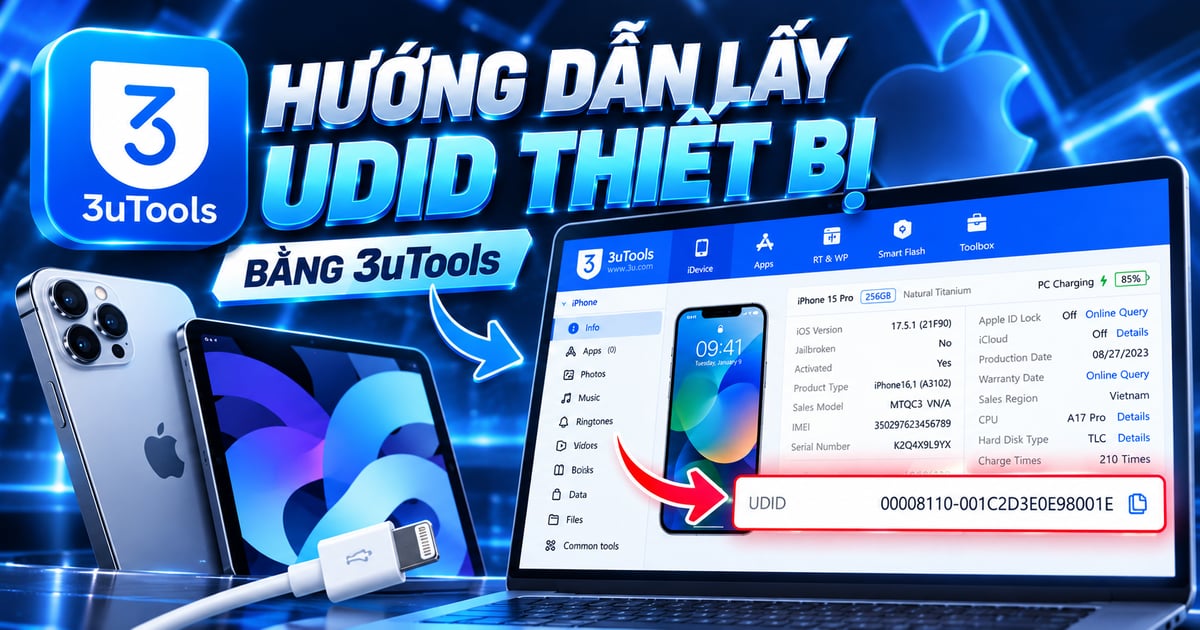
Đối với iPhone/iPad Bypass, bạn có thể sử dụng 3uTools trên máy tính Windows để lấy UDID của thiết bị. Sau khi có UDID, bạn có thể sử dụng mã này để đăng ký thiết bị.
Cách lấy UDID iPhone/iPad Bypass
Bước 1: Cài đặt 3uTools
Cài đặt phiên bản 3uTools mới nhất trên máy tính Windows.
Sau khi cài đặt hoàn tất, mở 3uTools.
Bước 2: Kết nối thiết bị
Dùng cáp USB kết nối iPhone/iPad Bypass với máy tính.
Chờ 3uTools nhận diện thiết bị và hiển thị thông tin.
Bước 3: Làm mới thông tin thiết bị
Nếu thông tin thiết bị chưa được cập nhật, nhấn:
Refresh iDevice Info
Sau đó chờ 3uTools cập nhật lại thông tin.
Bước 4: Lấy UDID
Chọn:
View iDevice Details
Tìm dòng UDID, sau đó sao chép toàn bộ mã UDID.
Dán UDID vào ô tương ứng tại trang checkout để tiếp tục đăng ký thiết bị.
Lưu ý
- Sử dụng cáp USB có kết nối ổn định.
- Đảm bảo 3uTools đã nhận đúng thiết bị cần lấy UDID.
- Nếu thông tin chưa cập nhật, hãy nhấn Refresh iDevice Info.
- Sao chép đầy đủ toàn bộ UDID, không thêm hoặc xóa ký tự.
- Nếu máy tính không nhận thiết bị, hãy thử đổi cổng USB hoặc kiểm tra driver.